สร้างมาส์ค (Layer Mask) ง่าย ๆ ด้วยเครื่องมือ Photoshop กลุ่ม Selection Tool — เทคนิคพื้นฐานที่ช่วยให้คุณตัดต่อภาพ เปลี่ยนพื้นหลัง และรีทัชภาพได้อย่างมืออาชีพ
การสร้างมาส์คสามารถทำได้หลากหลายวิธี โดยแต่ละวิธีก็มีความเหมาะสมกับภาพที่มีลักษณะแตกต่างกันออกไป การสร้างมาส์คโดยใช้ เครื่องมือ Photoshop กลุ่ม Selection สร้างขอบเขตขึ้นมาก่อน ไม่ว่าจะเป็น Marquee Tool, Magic Wand Tool, Lasso Tool หรือแม้แต่ Pen Tool เหมาะกับการนำไปสร้างมาส์คสำหรับภาพที่มีขอบเขตชัดเจน ไม่ฟุ้งกระจาย หรือเมื่อต้องการตัดเจาะภาพให้เป็นรู การใช้เครื่องมือเหล่านี้จะได้ผลลัพธ์ที่น่าพอใจ ซึ่งขั้นตอนการสร้างมาส์คง่าย ๆ แบบนี้สามารถทำได้ดังนี้
ขั้นตอนการสร้าง Layer Mask ด้วย Selection Tool
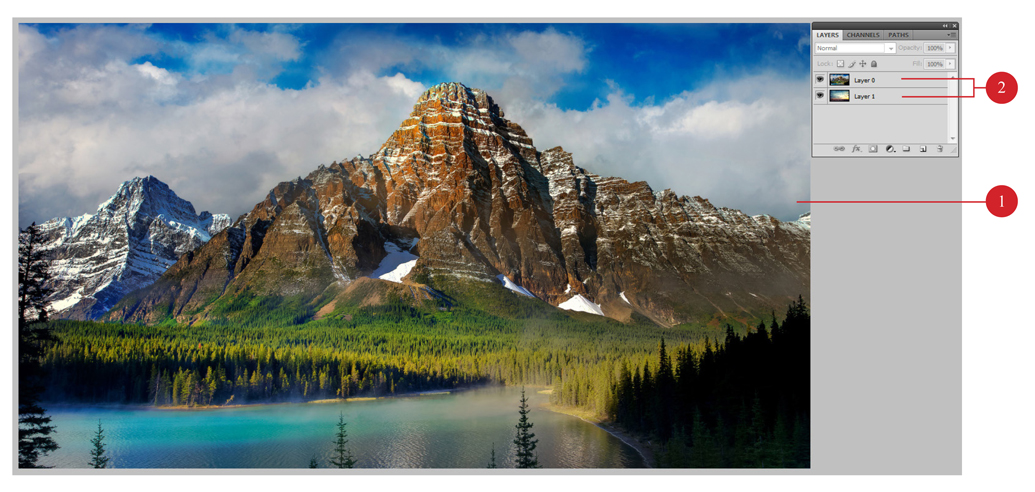
- เปิดภาพที่ต้องการปรับแต่งขึ้นมาใน Photoshop
- ปรากฏ 2 เลเยอร์ที่พร้อมใช้งานสำหรับการสร้างมาส์ค
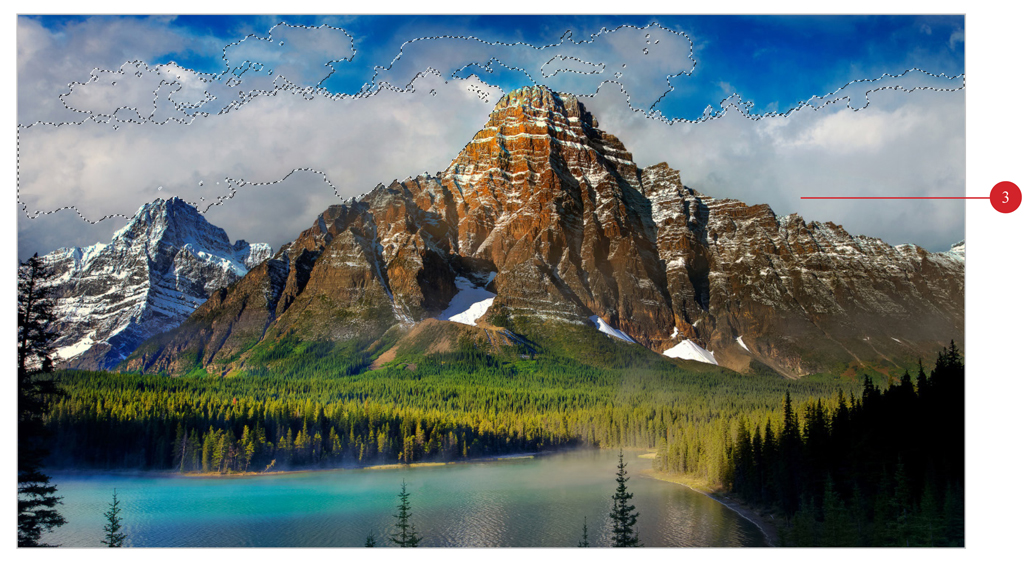
- ใช้เครื่องมือ Magic Wand สร้าง Selection คลุมท้องฟ้า โดยกดปุ่ม Shift ค้างไว้แล้วคลิกซ้ำ ๆ จนเต็มพื้นที่
- กดปุ่ม Ctrl + Shift + I เพื่อสลับพื้นที่ Selection ให้ครอบคลุมส่วนที่เป็นภูเขาและถนน
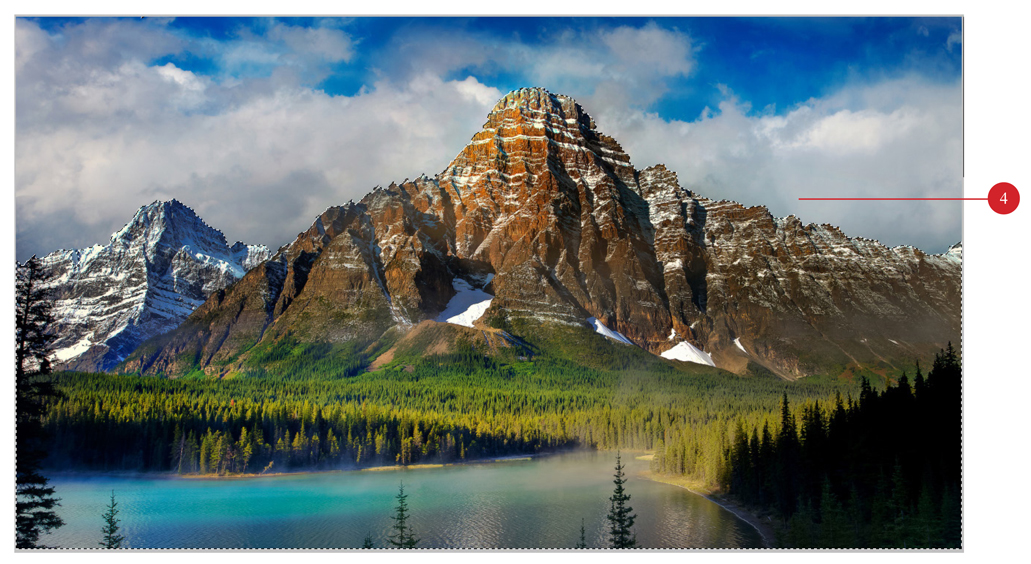
- คลิกปุ่ม Add Layer Mask เพื่อสร้างเลเยอร์มาส์คซ่อนบริเวณที่สร้าง Selection ไว้
- ลักษณะของ Layer Mask Thumbnail ซึ่ง สีดำ เป็นขอบเขตที่ถูกซ่อน และ สีขาว เป็นขอบเขตที่ยังแสดงไว้ตามปกติ
- ลักษณะของภาพที่ได้ จะมีท้องฟ้าที่เปลี่ยนไปเป็นรูปท้องฟ้าของเลเยอร์ Background ตามต้องการ
เครื่องมือ Selection ที่ควรรู้จัก
Marquee Tool
เหมาะกับการเลือกพื้นที่รูปทรงเรขาคณิต เช่น สี่เหลี่ยม วงกลม รวดเร็วและแม่นยำ
Magic Wand Tool
เลือกพื้นที่ที่มีสีใกล้เคียงกันด้วยคลิกเดียว เหมาะกับภาพที่มีพื้นหลังเรียบ เช่น ท้องฟ้า ผนังสีพื้น
Lasso Tool
เลือกพื้นที่อิสระตามการลากเมาส์ มีให้เลือกทั้ง Lasso, Polygonal Lasso และ Magnetic Lasso เพื่อให้เหมาะกับรูปทรงที่แตกต่างกัน
Pen Tool
แม่นยำที่สุดสำหรับการตัดภาพที่มีขอบเขตซับซ้อน นิยมใช้ใน งานดราฟรูป AI / Vector และงานรีทัชภาพระดับมืออาชีพ
ต้องการผู้ช่วยมืออาชีพด้านการตัดต่อภาพ?
Forartwork รับงานรีทัช ตัดต่อ และออกแบบกราฟิกครบวงจร พร้อมส่งงานคุณภาพระดับโปร