
หลักการทำงานของ Selective Color ใน Photoshop ปรับแต่งสีเฉพาะจุดแบบมืออาชีพ
เรียนรู้วิธีใช้เครื่องมือ Selective Color ปรับสีเฉพาะโทน เพิ่ม-ลดสี CMYK ได้แม่นยำ พร้อมตัวอย่างขั้นตอนแบบ Step-by-Step
หลักการทำงานของ เครื่องมือ Photoshop Selective Color นั้นจะคล้ายๆ กับ เครื่องมือ Photoshop Hue/Saturation คือ เลือกสีหลักที่ต้องการปรับแต่งก่อน แล้วจึงปรับเพิ่มหรือลดสีที่ต้องการเข้าไป เช่น ถ้าภาพถ่ายมีสีอมฟ้ามากๆ ก็ให้เลื่อนแถบเลื่อน Magenta หรือ Yellow ไปทางขวาเพื่อเพิ่มสีเหล่านั้นเข้าไป ก็จะช่วยลดปริมาณสีฟ้าลงได้
เทคนิคนี้เหมาะมากสำหรับงาน รีทัชภาพถ่าย งานแต่งภาพสินค้า งานอาร์ตเวิร์คโฆษณา และการเตรียมไฟล์ก่อนส่งโรงพิมพ์ ที่ต้องการคุมโทนสีให้ตรงตามแบรนด์ครับ
ขั้นตอนเรียกใช้ Selective Color ใน Photoshop
- 1
เปิดภาพที่ต้องการปรับขึ้นมาใน Photoshop
- 2
คลิกปุ่ม Create new fill or adjustment layer จากพาเลท Layers แล้วเลือกคำสั่ง Selective Color เพื่อเรียกหน้าต่างการปรับแต่งขึ้นมา
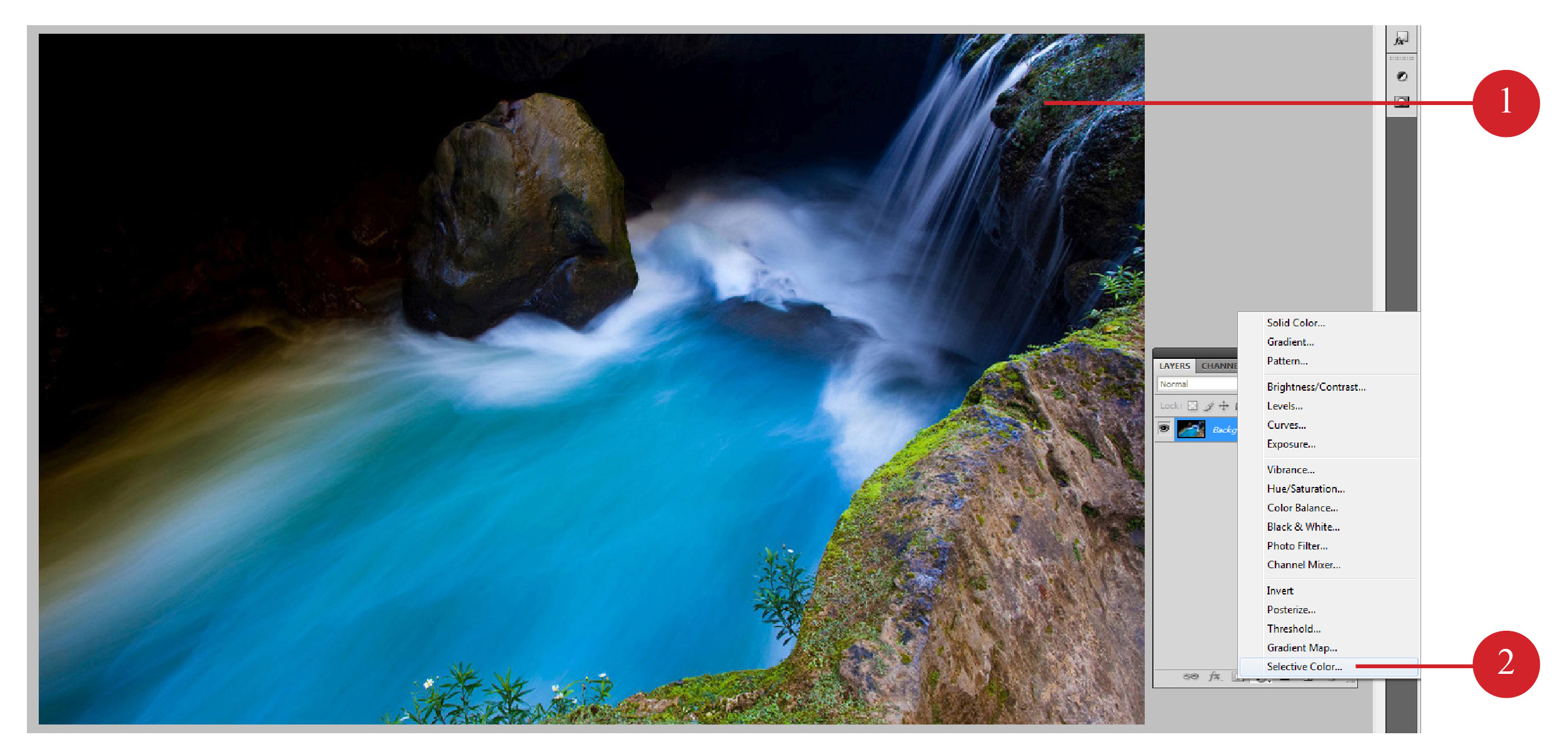
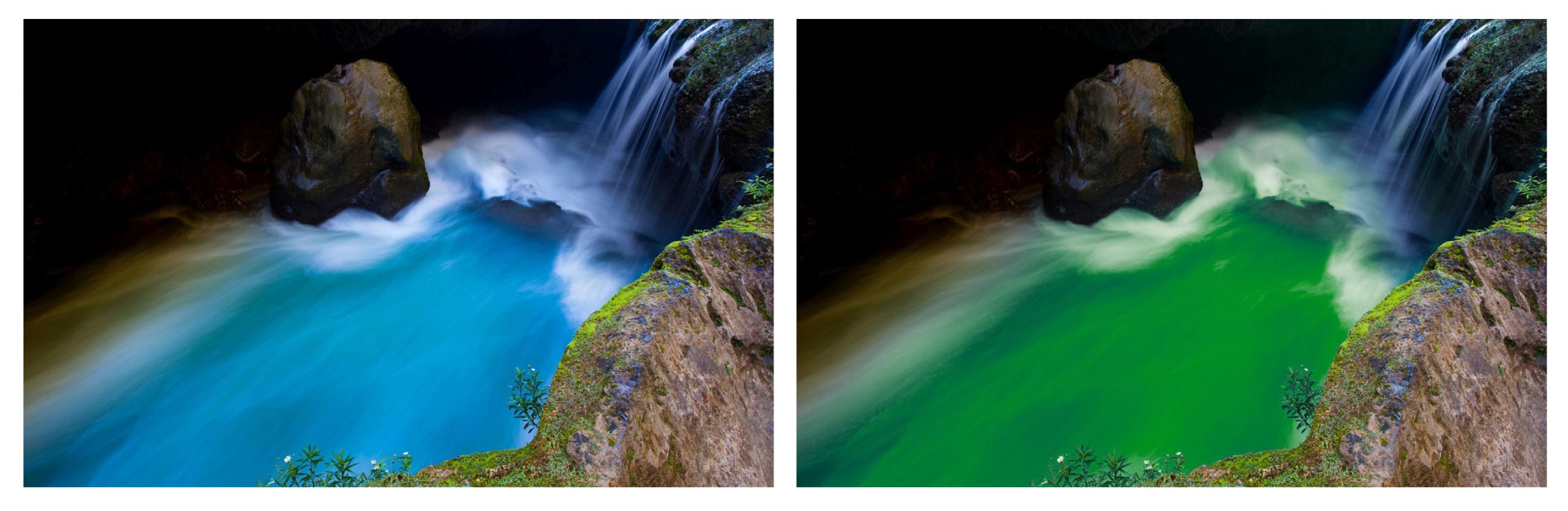
ปรับสีฟ้า (Cyans) ให้กลายเป็นสีเขียว
- 3
คลิกเลือก Colors เป็น Cyans เพื่อเลือกปรับแต่งสีเฉพาะส่วนที่เป็นสีฟ้าเท่านั้น
- 4
คลิกเลือก Method เป็นแบบ Absolute เพื่อให้การปรับแต่งสีสามารถเพิ่มหรือลดสีได้ตามค่าที่กำหนด
- 5
แดรกเมาส์เลื่อนแถบ Magenta ไปทางขวา เพื่อเพิ่มระดับสีแดงอมชมพูเข้าไปในสีฟ้าให้มากขึ้น
- 6
แดรกเมาส์เลื่อนแถบ Yellow ไปทางขวาสุด เพื่อเพิ่มระดับสีเหลืองเข้าไปในสีฟ้าจนกลายเป็นสีเขียว
- 7
บริเวณสีฟ้าจะเปลี่ยนเป็นสีเขียว แต่ยังคงมีบางส่วนที่เป็นสีน้ำเงินอยู่
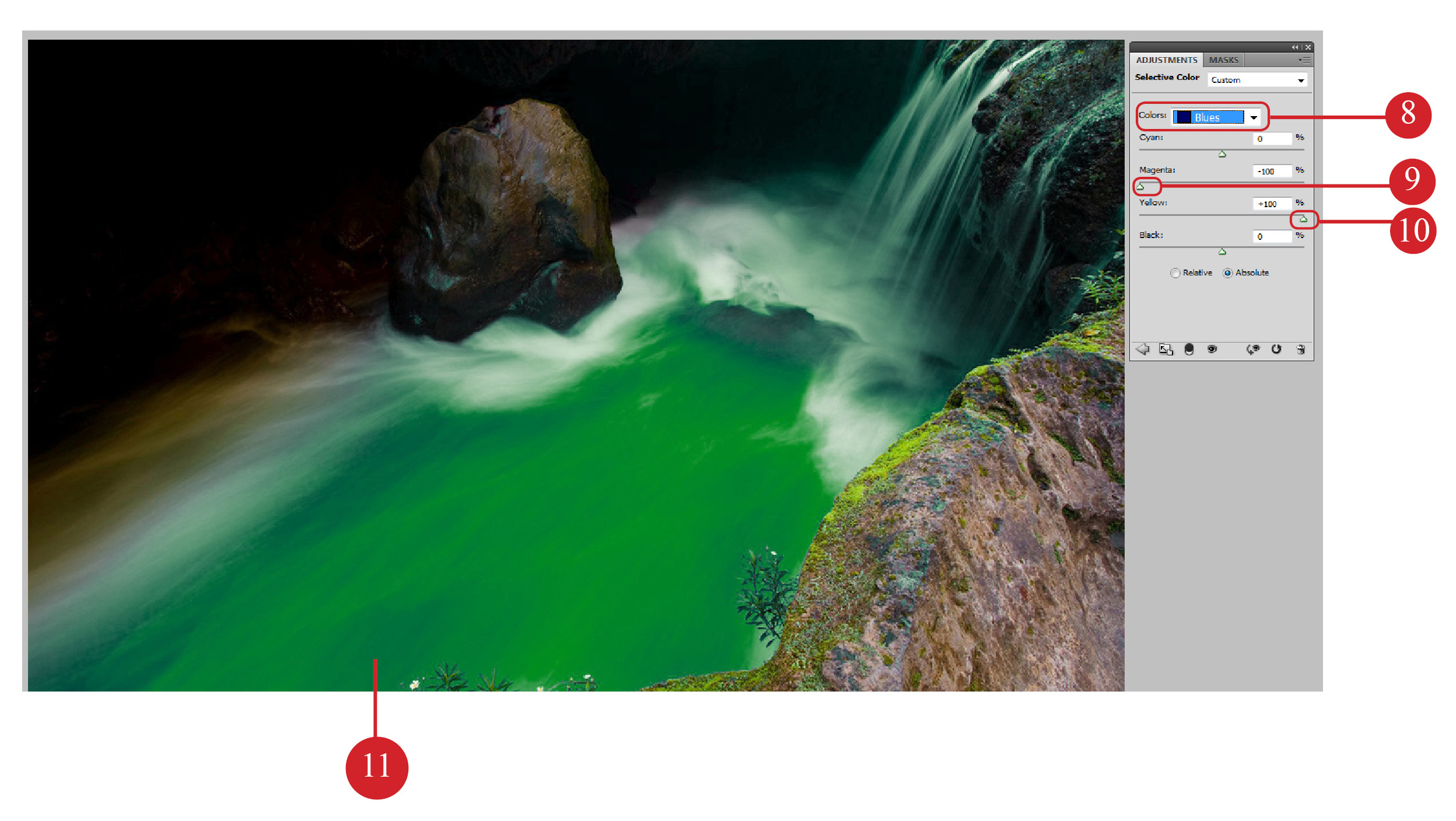
ปรับสีน้ำเงิน (Blues) ให้เป็นสีเขียวเข้ม
- 8
คลิกเลือก Colors เป็น Blues เพื่อปรับแต่งสีเฉพาะส่วนที่เป็นสีน้ำเงินเท่านั้น
- 9
แดรกเมาส์เลื่อนแถบ Magenta ไปทางซ้ายสุด เพื่อลดระดับสีแดงอมชมพูออกจากสีน้ำเงิน
- 10
แดรกเมาส์เลื่อนแถบ Yellow ไปทางขวาสุด เพื่อเพิ่มระดับสีเหลืองเข้าไปในสีน้ำเงินจนกลายเป็นสีเขียวเข้ม
- 11
พื้นที่บริเวณสีน้ำเงินจะเปลี่ยนเป็นสีเขียวเข้ม
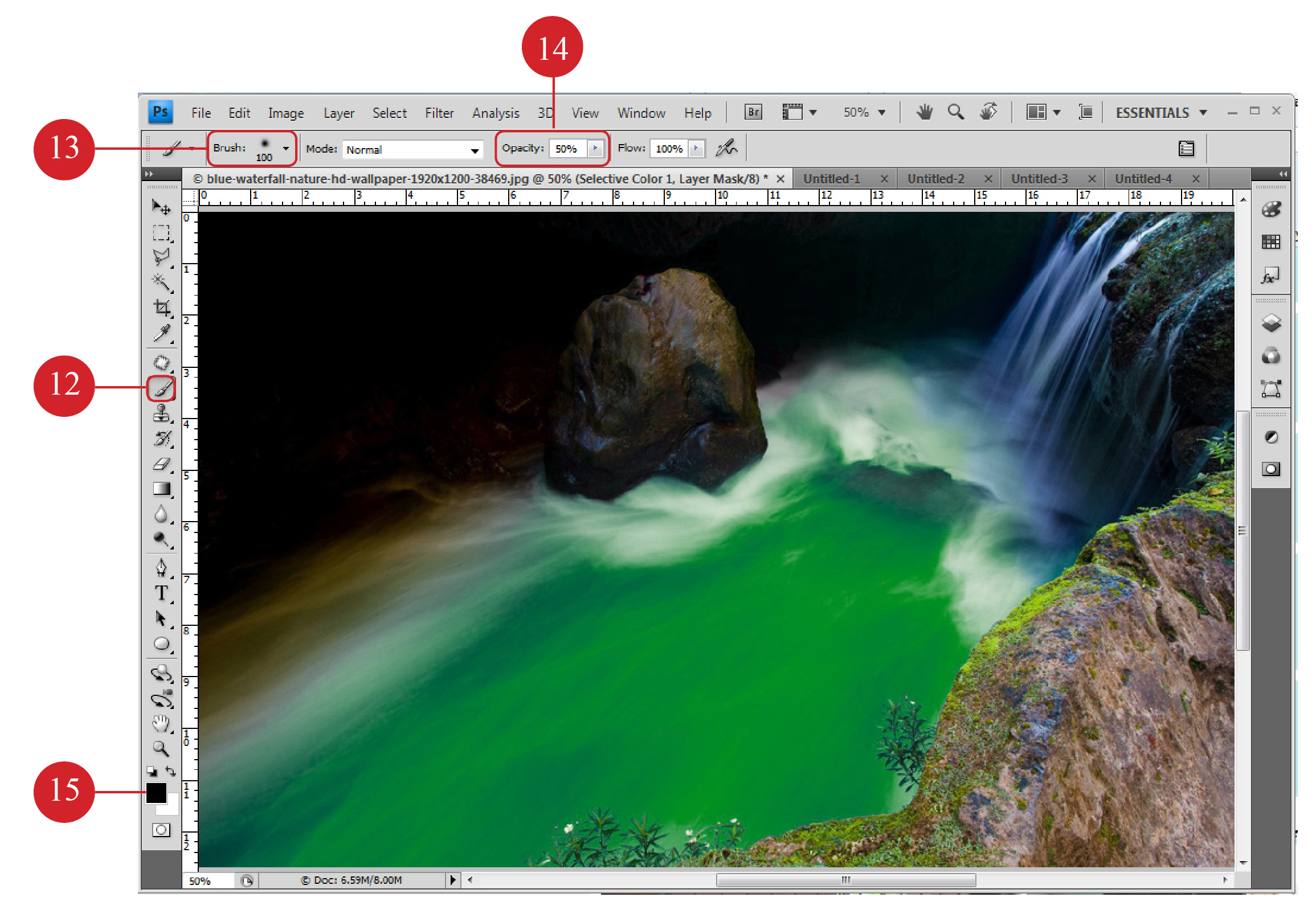
ใช้ Brush Tool ลบเฉพาะจุดที่ไม่ต้องการ
- 12
คลิกเครื่องมือ Brush Tool เพื่อใช้ลบพื้นที่สีที่ไม่ต้องการทิ้งไป
- 13
เลือกหัวแปรงเป็นแบบฟุ้งกระจายขนาด 35 พิกเซล เพื่อให้ส่วนที่ถูกลบทิ้งดูนุ่มนวล
- 14
กำหนดค่า Opacity = 50% เพื่อลดน้ำหนักของแปรงให้เบาลง
- 15
คลิกเปลี่ยน Foreground เป็นสีดำเพื่อใช้ในการลบพื้นที่
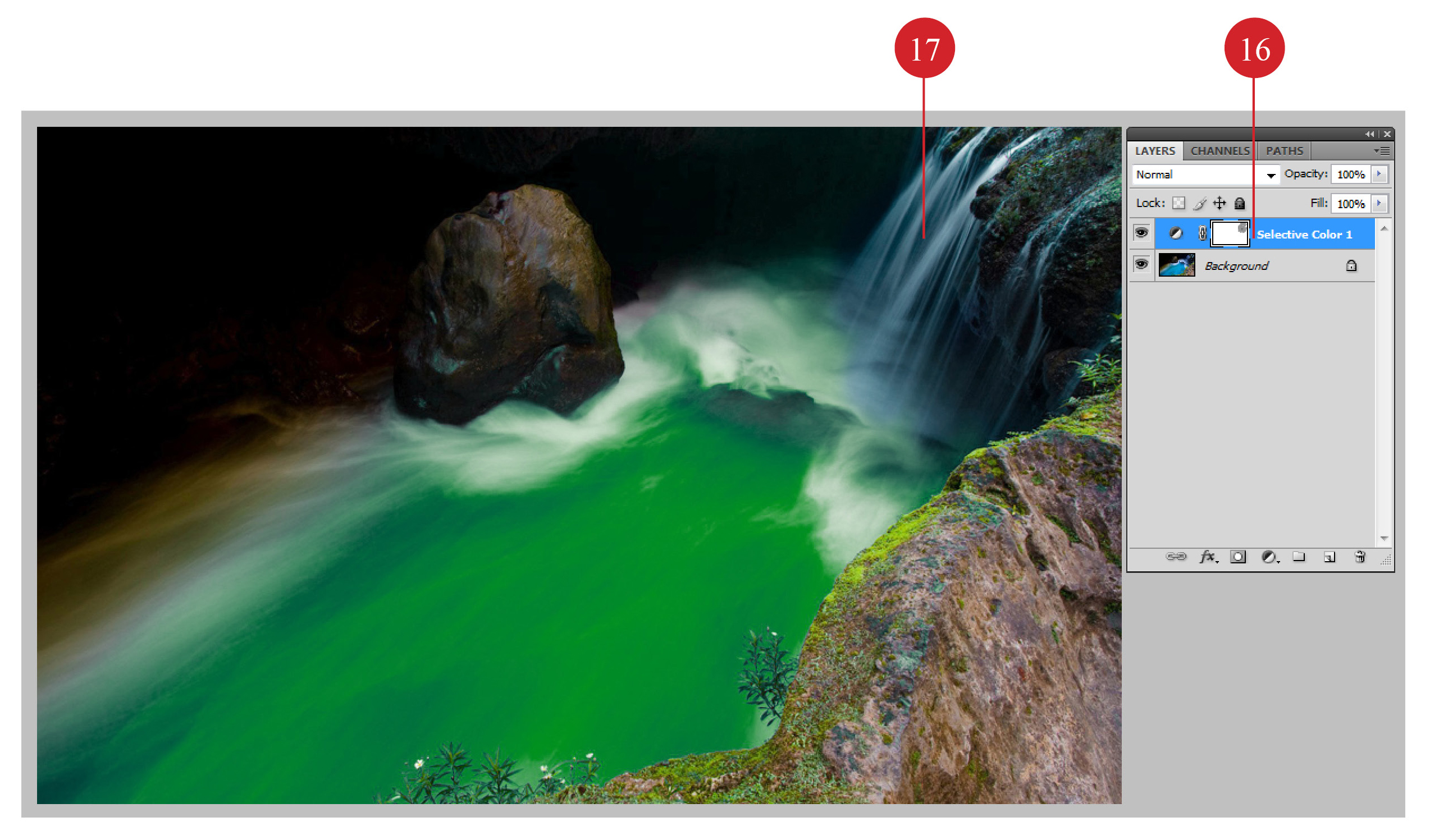
- 16
คลิกเลเยอร์ Selective Color 1 เพื่อกำหนดให้การระบายสีถูกทำบนเลเยอร์นี้
- 17
ระบายสีดำทับบริเวณกางเกง เพื่อซ่อนสีที่ได้จากการปรับแต่ง Selective Color แล้วให้แสดงสีจริงของเลเยอร์ด้านล่าง
Selective Color เหมาะกับงานแบบไหน?
- ปรับโทนภาพสินค้าให้ตรงกับ สี CMYK ของแบรนด์ก่อนส่ง โรงพิมพ์
- รีทัชภาพถ่ายแฟชั่น เปลี่ยนสีเสื้อผ้า สีผม หรือสีผิว
- งาน ดราฟรูปเป็น AI / Vector ที่ต้องคุมโทนสีให้นิ่ง
- ปรับสีพื้นหลังภาพเพื่อทำงาน ออกแบบ Billboard และสื่อโฆษณาขนาดใหญ่
- คุมโทนสีในงาน ออกแบบปกหนังสือ และงานสิ่งพิมพ์